12a - Agregar Disposición
12a - Agregar Disposición
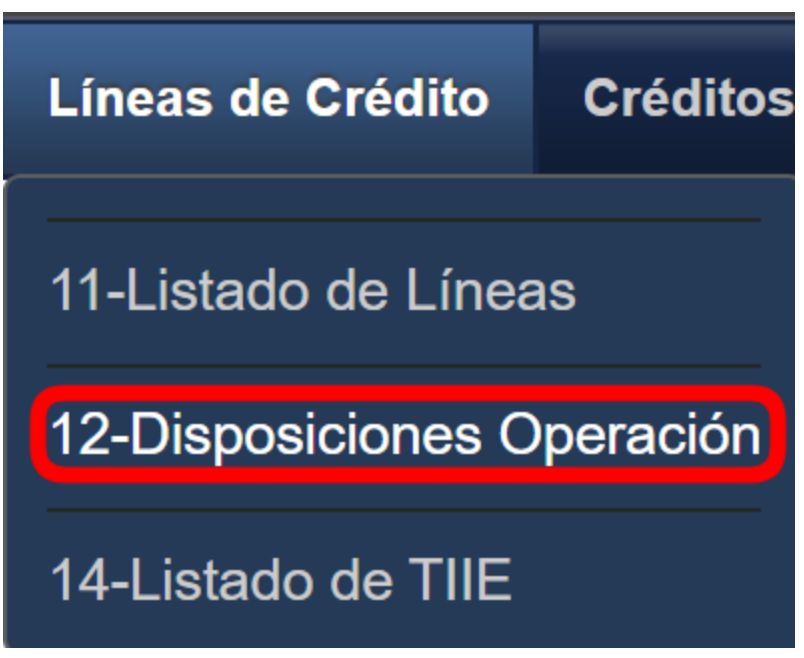
•Para realizar una disposición, se selecciona la opción correspondiente dentro del sistema. 12 - Disposiciones Operacion.
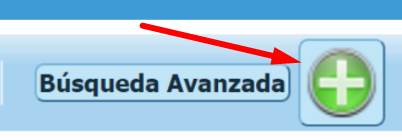
•A continuación, se procede seleccionando la opción correspondiente para agregar una disposición.
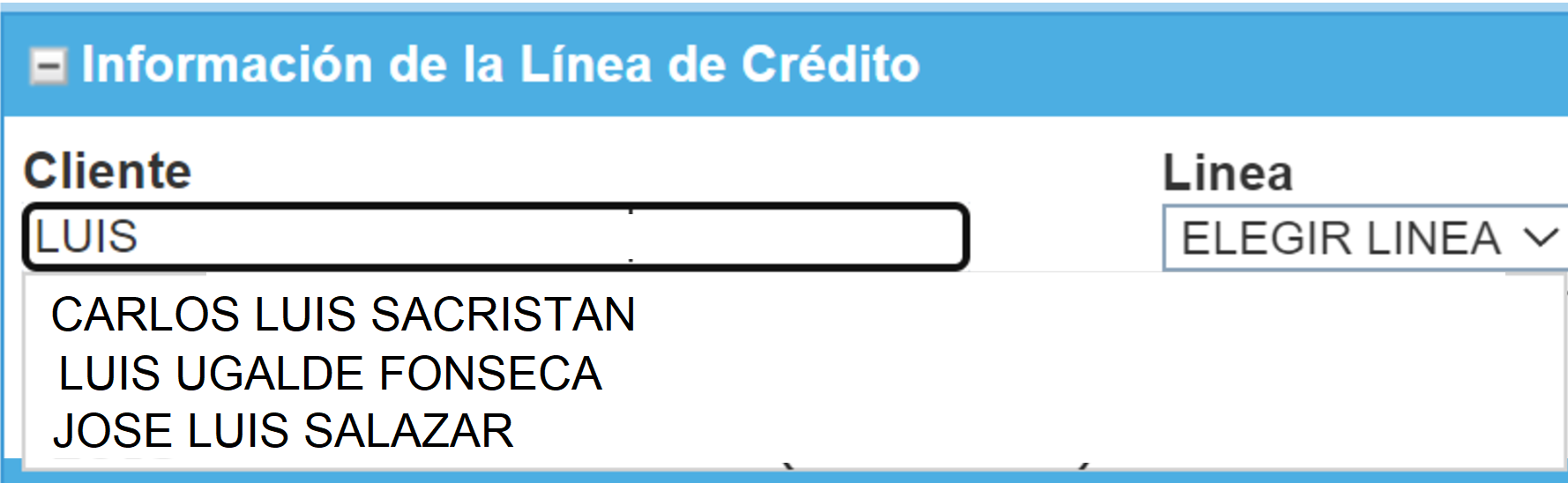
•En primer lugar, se busca el nombre del cliente para cargar las líneas de crédito vigentes.

•Al ingresar el nombre "Luis", se visualizan en la lista todos los clientes que contienen "Luis" en alguna parte de su nombre..
•- Al elegir el nombre, se cargan las líneas de crédito vigentes o con saldo pendiente.
•- También se incluyen aquellas que ya no están vigentes.
•- Al seleccionar una línea, se procede a actualizar la información correspondiente a dicha línea.
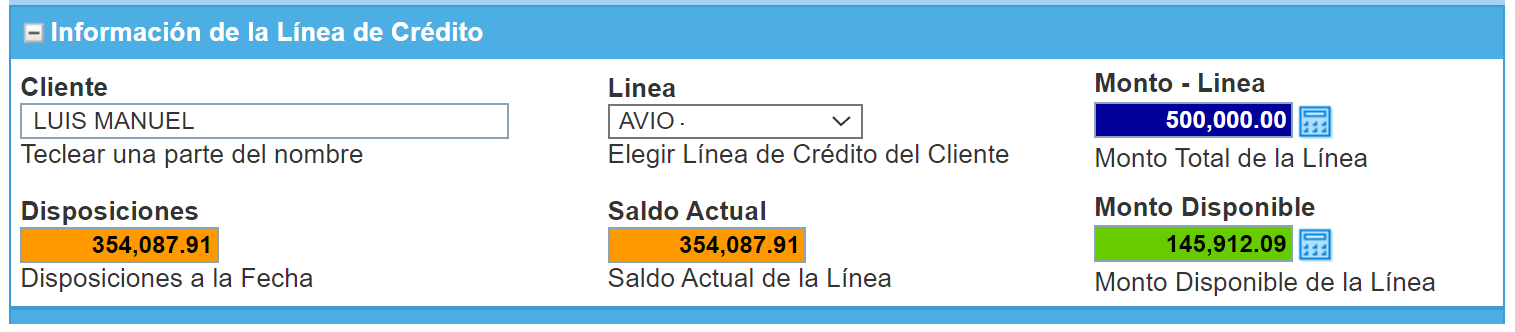
•- En este caso, el monto de la línea es de 500,000 y se han realizado disposiciones por 354,087.91.
•- El saldo actual, ya incluyendo intereses, es de 354,087.91.
•- Al restar el monto de las disposiciones, obtenemos un saldo disponible para futuras disposiciones de 145,912.09.
REALIZAR UNA DISPOSICION
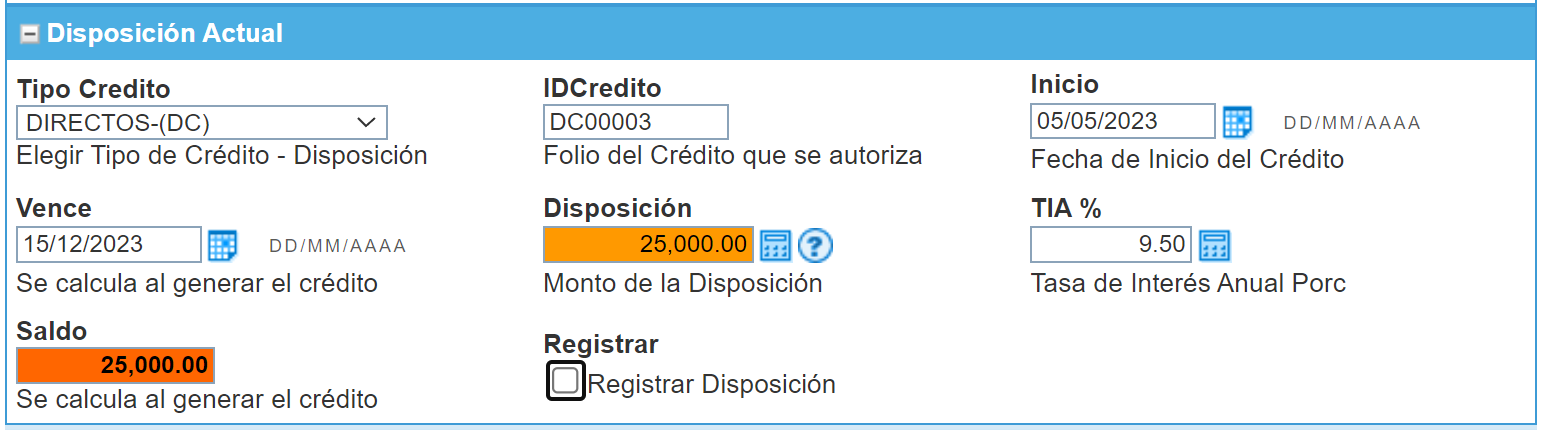
•Tipo de Credito.
oEn el proceso, se elige el tipo de crédito y el sistema automáticamente genera el consecutivo siguiente para ese tipo.
oPor ejemplo, en el caso de "Crédito Directo" con iniciales DC, el siguiente folio sería DC00003.
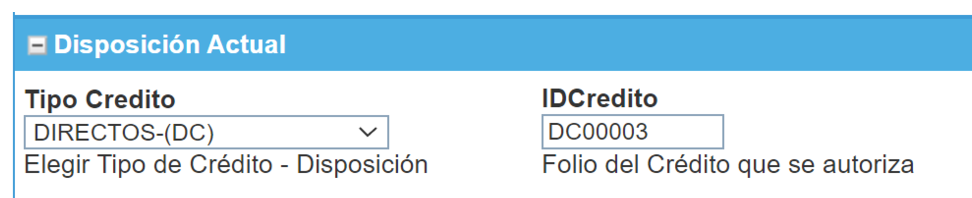
•Fechas del Crédito.
oDurante el proceso, se registra la fecha de inicio y la fecha de vencimiento.
oLa fecha de vencimiento representa el límite para el pago de este tipo de créditos; en este caso, no se calcula, sino que se ingresa manualmente.
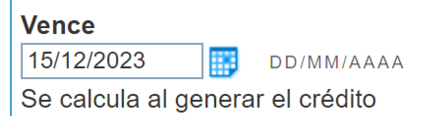
•Disposición TIA y SALDO
oLa disposición representa el importe autorizado para el crédito.
oLa TIA (Tasa de Interés Anual) es la tasa a la cual se otorga el crédito.
oLos cálculos de los intereses mensuales se generan utilizando la Tasa de la TIA más la TIIE de manera opcional.
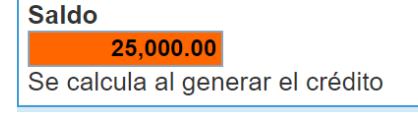
oEl saldo refleja el monto actual de la disposición, siendo igual al inicio que el importe de la disposición.

•- Al registrar el crédito, se genera automáticamente la **disposición**.
•- La **disposición** se vincula a la **línea de crédito** correspondiente.
•- Se actualiza el **saldo de la línea de crédito**.
•- Se genera el primer documento del calendario, indicando el **saldo actual de la línea de crédito**.
•- Aparece un mensaje que confirma la correcta entrada del crédito y **disposición**.

ACTUALIZACION DEL CREDITO
Ingresamos al módulo de Créditos.
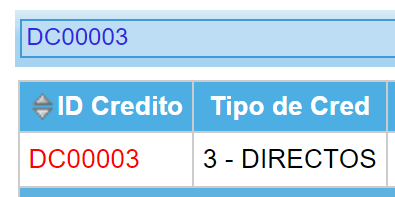
•Al buscar en Créditos el crédito DC00003, observamos los siguientes campos:
Tipo de Crédito Directo
Detalle del Crédito
•Se muestran los campos inicio, vencimiento, TIA, Préstamo.

•Los campos exhibidos comprenden: Préstamo, Capital, Intereses, IVA, Total a Pagar y Saldo.

COMPARACION DE LA LINEA DE CREDITO
ANTES DE LA DISPOSICIÓN.

DESPUÉS DE LA DISPOSICIÓN, EJEMPLO DE $25,000.

Creado con el Personal Edition de HelpNDoc: Convierta sin esfuerzo su documento de Word en un libro electrónico: una guía paso a paso