40 - Consultar Listas Resultados
40 - Consultar Listas Resultados
•La lista de resultados permite revisar todas las consultas realizadas en el sistema.
•Incluye tanto consultas de prueba como consultas de producción.
•Cuando una consulta presenta resultado positivo en listas, es obligatorio dictaminar dicha consulta. -> 40B-Dictaminar Consulta
Lado izquierdo del reporte
Las columnas que se muestran normalmente en la lista de resultados corresponden a las que se visualizan y se describen en las imágenes mostradas.
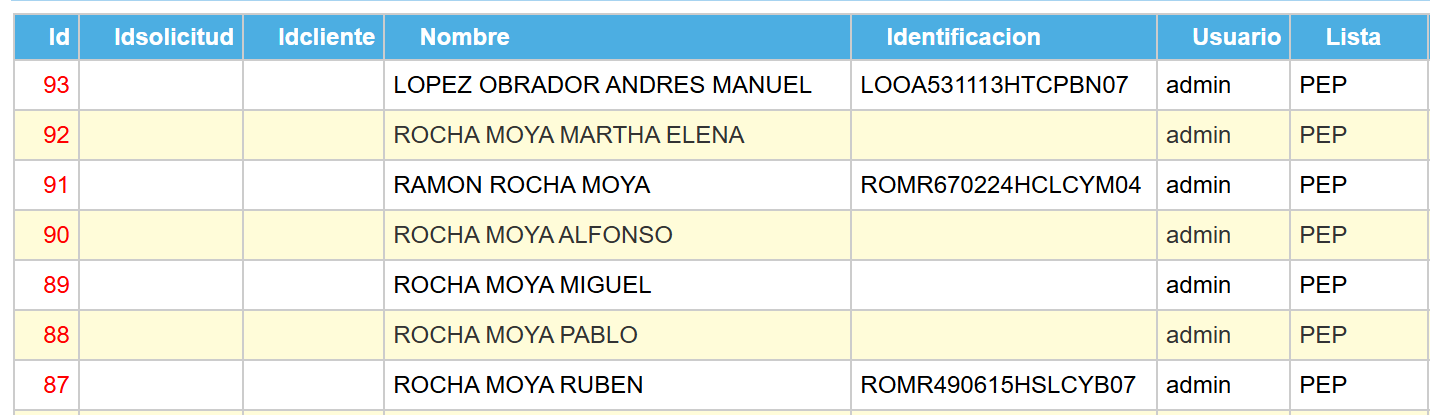
•Id. Identificador único del registro de la consulta realizada en el sistema.
•IdSolicitud. Identificador de la solicitud asociada a la consulta, cuando esta se encuentra ligada a un proceso formal.
•IdCliente. Identificador interno del cliente relacionado con la consulta, en caso de existir vínculo con un cliente registrado.
•Nombre. Nombre completo de la persona consultada contra las listas del sistema PLD.
•Identificación. Dato de identificación de la persona consultada, como CURP, RFC u otro identificador disponible.
•Usuario. Usuario del sistema que realizó la consulta.
•Lista. Lista en la que se encontró la coincidencia, por ejemplo PEP (Persona Políticamente Expuesta).
Lado derecho del reporte
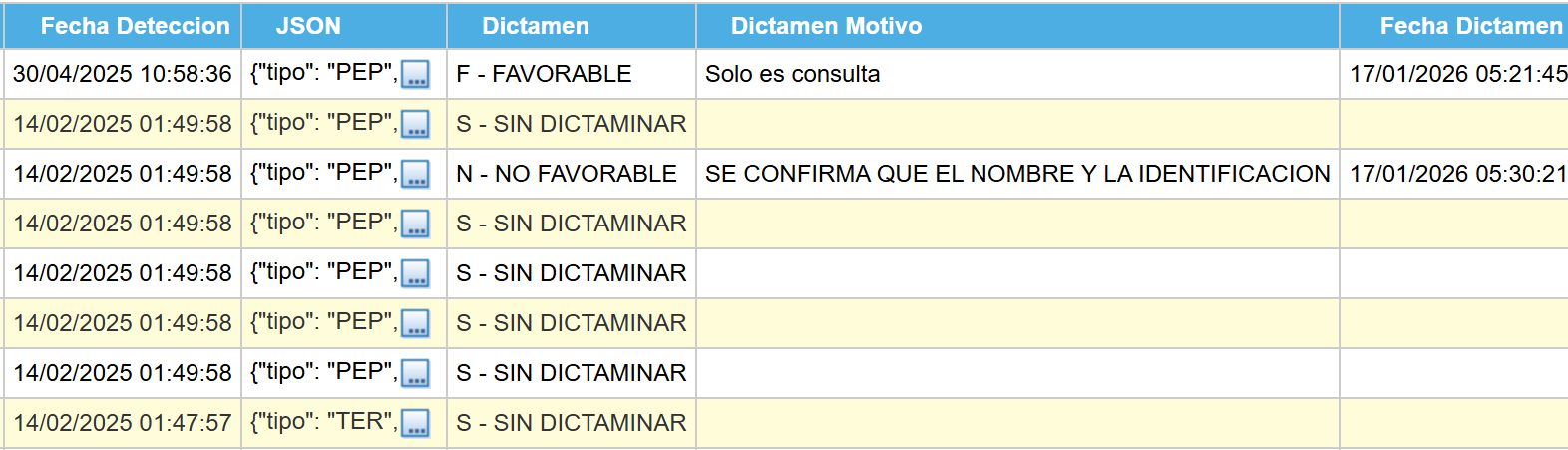
•Fecha Detección. Fecha y hora en que el sistema detectó la coincidencia en las listas durante la consulta.
•JSON. Acceso al detalle técnico de la coincidencia encontrada, mostrado en formato JSON con la información completa de la instancia detectada.
•Dictamen. Resultado del análisis realizado por el Oficial de Cumplimiento. Indica si la consulta es Favorable, No Favorable o Sin Dictaminar.
•Dictamen Motivo. Descripción u observación que justifica el dictamen emitido para la consulta.
•Fecha Dictamen. Fecha y hora en que se realizó el dictamen de la consulta.
Consulta JSON
•La consulta JSON muestra el detalle de cada una de las instancias obtenidas como resultado de la consulta a las listas.
•Este formato permite visualizar la información completa de cada coincidencia detectada.
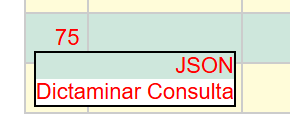
•Para visualizar la consulta en formato JSON, se debe hacer clic en el número mostrado en color rojo de la consulta y seleccionar la opción JSON.
•Esta opción se utiliza para consultar el detalle técnico de cada instancia en formato JSON. 40C-Consulta JSON
Creado con el Personal Edition de HelpNDoc: Respalde sin esfuerzo sus aplicaciones de Windows con CHM Generation de HelpNDoc